

Excelマクロ(VBA)は「業務を自動化できる便利な機能」として知られています。
この記事ではマクロ(VBA)を”理解する”ことを目的にシンプルな1つの実例を使用します。
具体的には「ボタンを押すとA1セルからA10セルを自動で合計を計算し、結果をB1セルに表示する」という基本的な仕組みを紹介します。
難しい構文や複雑な処理は使わないため、初めてマクロに触れる方でも、動き方や考え方を最小限のコードで体感できる内容です。
例:
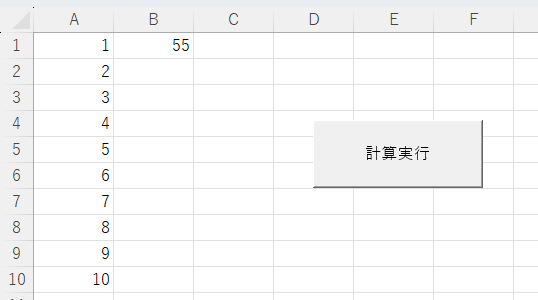
この記事の内容と特徴
- マクロ(VBA)を実例を通して作成方法を解説
- 関数の使い方については解説なし
- 変数・条件文などの応用要素も扱わない
Excel マクロを動かすための3つの手順
1.リボンに開発タブを表示させる
マクロ(VBA)を使うためには、まずリボンに「開発タブ」 を表示させる必要があります。
開発タブは、VBAを記述したりマクロを管理したりするためのメニューです。
初期状態では非表示になっているため、次の手順で表示設定を行いましょう。
- Excel画面左上の「ファイル」をクリックします。
- 左下の「オプション」を選択します。
- 「リボンのユーザー設定」を開きます。
- 右側の一覧から「開発」にチェックを入れます。
- 「OK」をクリックして設定を保存します。
これで、リボン(画面上部のメニュー)に「開発」タブが追加されます。
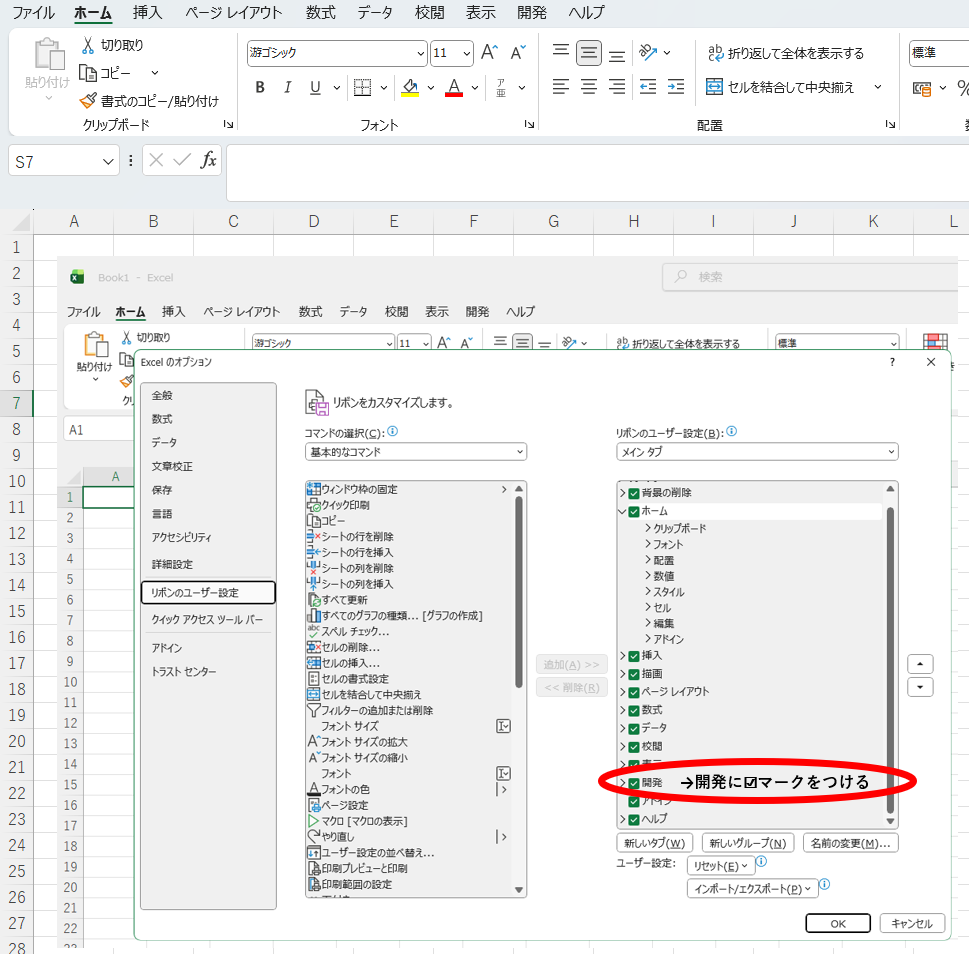
以降の作業では、この開発タブからマクロの作成や編集を行います。
2.ボタンを設置する
ボタンとは作成したマクロを実行させるスイッチのようなイメージです。
ここでは、図を挿入するようにシート上にボタンを配置して、作成したマクロを割り当てる手順を紹介します。
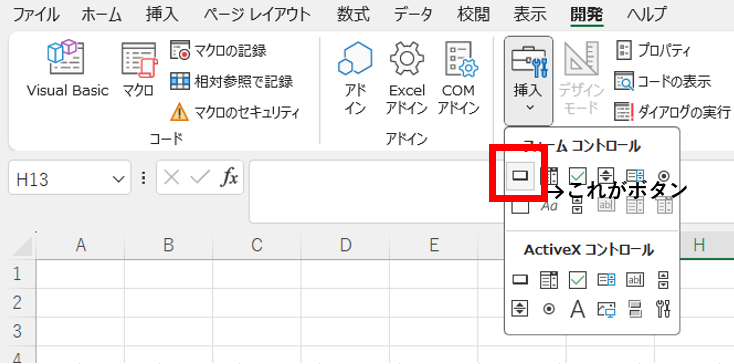
- 開発タブをクリックします。
- 「挿入」を選択し、フォームコントロールの中から「ボタン(フォームコントロール)」をクリックします。
- シート上の任意の場所でドラッグしてボタンを配置します。
- ボタンを配置すると、自動で「マクロの登録」画面が表示されます。
- 作成したマクロ(例:自動計算)を選択し、「OK」をクリックします。
- ボタン上の文字をクリックして編集し、「計算実行」など分かりやすい名前に変更します。
🔘ボタンを挿入したスクショ貼る
3.VBAコードを作成する
VBAコードとはマクロにて行いたい動作を言葉にしたものというイメージです。
ここで書くコードが、実際に自動計算を行う部分になります。
- 開発タブをクリックします。
- 「Visual Basic」を選択してVBAエディタを開きます。
- メニューの「挿入」から「標準モジュール」を選択します。
- 画面中央に表示された白いスペース(コードウィンドウ)に、次のコードを貼り付けます。
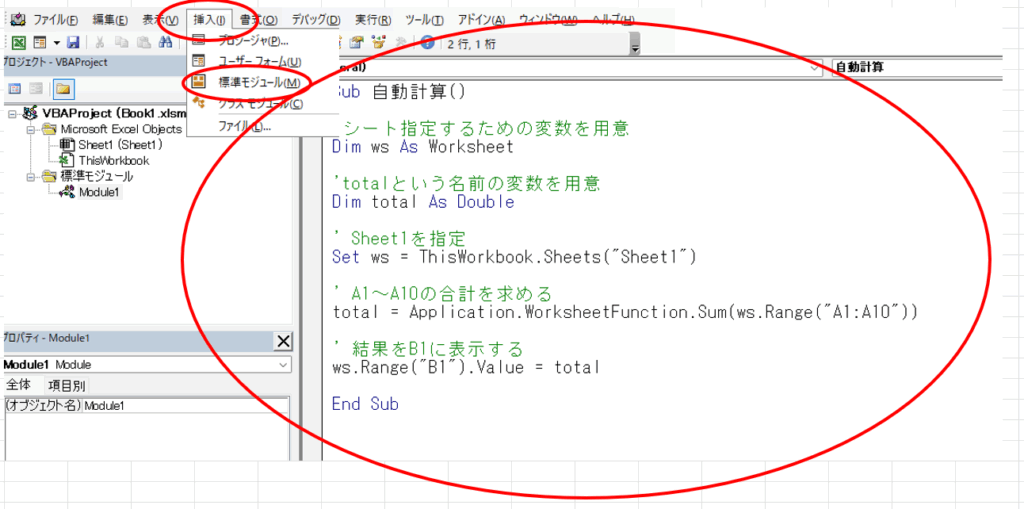
Sub 自動計算()
‘シート指定するための変数を用意
Dim ws As Worksheet
‘totalという名前の変数を用意
Dim total As Double
‘ Sheet1を指定
Set ws = ThisWorkbook.Sheets(“Sheet1”)
‘ A1~A10の合計を求める
total = Application.WorksheetFunction.Sum(ws.Range(“A1:A10”))
‘ 結果をB1に表示する
ws.Range(“B1”).Value = total
End Sub
※‘の後に続く文はコメント機能(メモ)として扱われます。
そのため、コードの動作には一切影響はありません。
動作確認とトラブル対処
最後に実際に動作を確認します。
- **Sheet1(または設定したシート)**を開きます。
- セル A1~A10 に、数値を入力します。
- 作成したボタンをクリックします。(ボタン名はボタンを右クリックで変更できます。)
- 数秒後、セル B1 に合計値が表示されれば成功です。
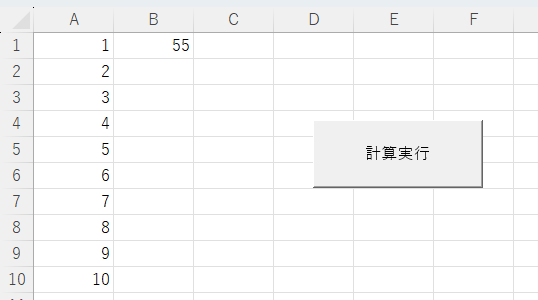
※この処理はExcel関数の =SUM(A1:A10) と同じ結果になります。
- ボタンにマクロが正しく割り当てられているか確認する。
- コード内のシート名が合っているか確認する。
- Excelファイルが 「.xlsm」形式(マクロ有効ブック)」 で保存されているか確認する。
- VBAエディタでコードにスペルに誤りがないか確認する。
まとめ
本記事では簡単な動作を例にマクロ(VBA)の使用について解説を行いました。
ここまでの基本構造を理解しておくと次のような作業にも応用できます。
- 毎日の集計作業をボタンひとつで実行
- 複数シートのデータを自動でまとめる
- 入力ミスを防ぐチェック機能を追加する
今回の「合計を求めて表示する」という基本動作は、一例です。
あとは動作内容や表示先を変えるだけで、さまざまなExcel業務を効率化が可能です。
本記事は全3回シリーズの1回目です。
次回の記事はこちら:【Excel マクロ入門②】条件を満たすデータだけを合計する
最終回の記事はこちら:【Excel マクロ入門③】入力したデータを自動で振り分けする

[…] 前回の記事はこちら:【Excel マクロ入門①】ボタンで自動計算できる仕組みを作る […]
[…] 第1回目の記事はこちら:【Excel マクロ入門①】ボタンで自動計算できる仕組みを作る […]